 Athena Studio
文档
Athena Studio 使用指南
从安装应用、创建第一个包到完成第一项任务。下面是需要时随时查阅的参考资料。
安装之前
请先确认以下几项。
Athena Studio 在你的 Mac 上运行,驱动你已在用的编程智能体。
- macOSmacOS 13 Ventura 或更高版本
- AI 智能体Claude Code 或 Codex,用你自己的账号登录。
- git 和 Python 3如果没有,首次启动时 macOS 会提示安装。想提前安装,可在终端运行
xcode-select --install - Node.js供 Athena 的脚本使用
- GitHub需要能访问你的仓库。创建拉取请求和自动审查需要 gh CLI。
安装并打开
安装 Athena Studio。
- 在下载页面获取适合你 Mac 芯片的 .dmg。
- 打开下载的文件,把 Athena Studio 拖到“应用程序”。
- 打开 Athena Studio。它已通过 Apple 签名和公证,打开时不会出现安全警告。如果缺少 git 或 Python 3,macOS 会提示安装 Apple 的 Command Line Tools。
- 首次启动时,开始画面会提供“新建包”和“导入包”。包是一家公司或一个项目的仓库、智能体和规则的集合。
首次设置
首次设置:Athena 熟悉你的仓库
创建包时,Athena 会替你完成设置。它只读取你的代码。
Athena 的工作步骤
- 在你的 Mac 上找到仓库,推测每个仓库的类型(前端或后端)、生产分支和 PR 基准分支。
- 向你确认要加入哪些仓库、公司名称、智能体名称以及哪些仓库开启自动审查。推测错误的地方也在这一步修正。
- 为每个仓库创建智能体,并配好规则、结构笔记、注意事项笔记和检查脚本。
- 读取每个仓库的生产分支,填写智能体负责的内容、必须遵守的规则、语言与类型状况以及简短的服务概览。决定哪个需求交给哪个仓库的路由表由 Athena 编写。
- 为每个应用的画面起草 QA 检查。
- 先运行一次检查并建立代码基线,之后的更新只处理有变化的部分。
- 如有需要,还会为每个服务绘制结构图、画面地图和请求流程图。
如果有团队给你的包,请在“文件 → 导入包…”中选择压缩包、包文件夹或 git 仓库。
第一项任务
从一个需求到合并的拉取请求。
下面的演示项目是一家有 web、api、mobile 仓库的小商店。你自己的仓库也是同样的流程。
向 Athena 提需求
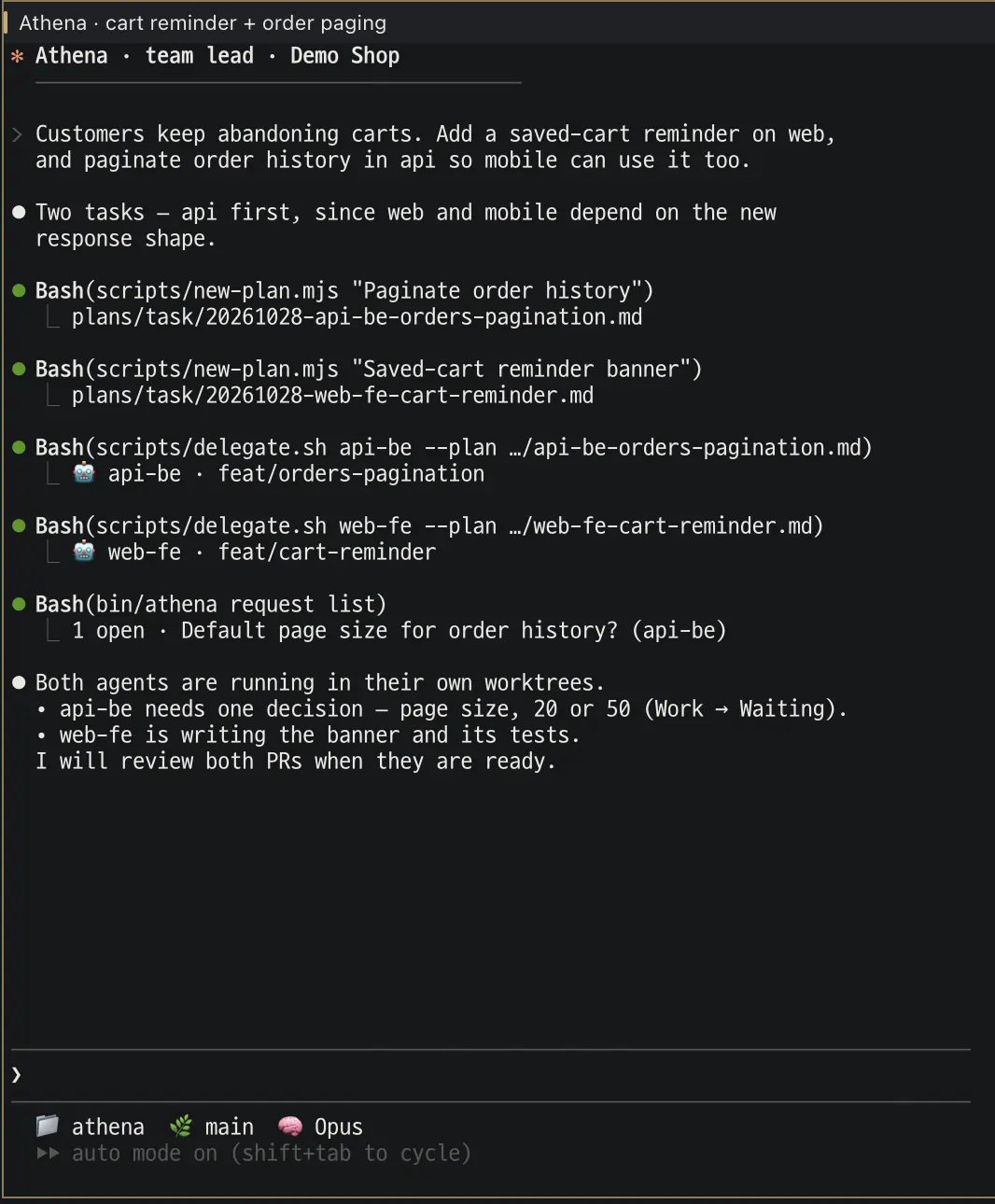
在 athena 工作区写下要改的内容和涉及的仓库,用平常的话写就行。
顾客总是放弃购物车。在 web 上加一个已保存购物车的提醒,再把 api 的订单历史做成分页,让 mobile 也能用。
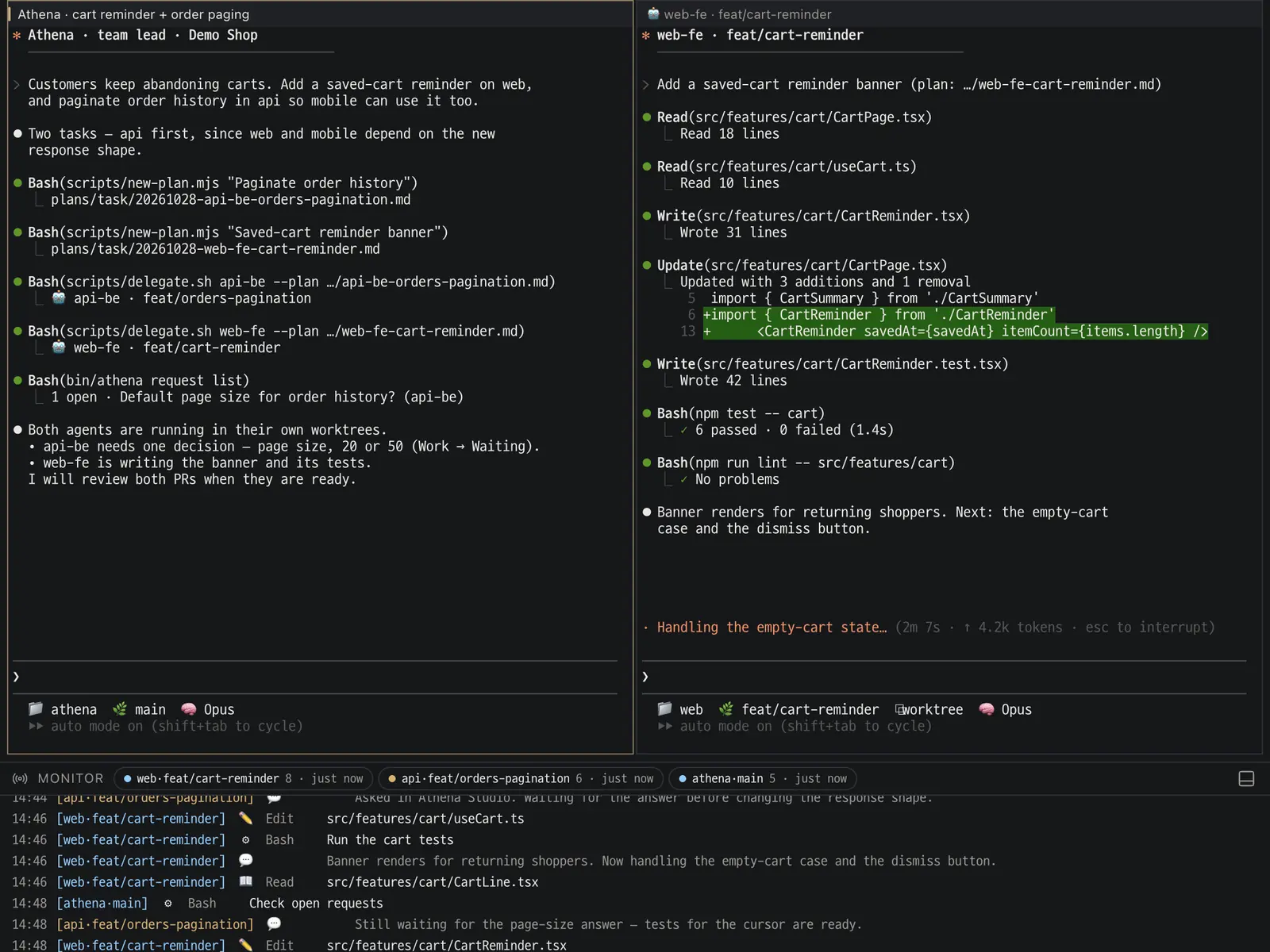
确认计划
Athena 为每个仓库写好计划并交给该仓库的智能体,智能体在新的 pane 中用独立分支工作。计划里有多个选择时,Athena 会在侧边浏览器中打开决策控制台供你挑选。
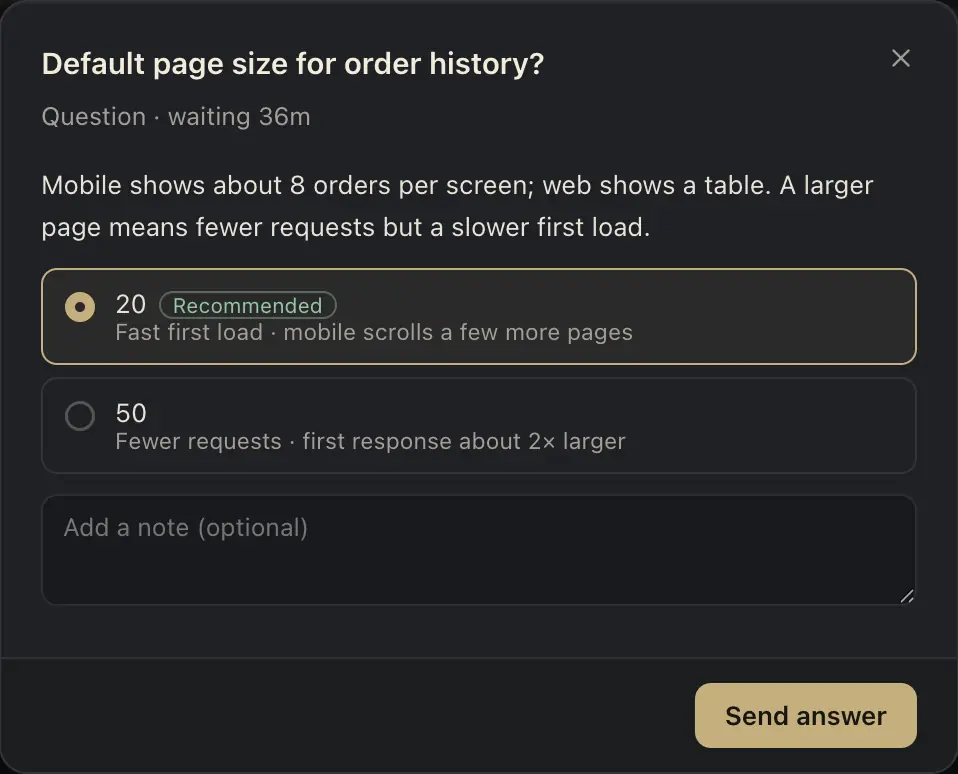
回答问题
智能体等待决定时,右上角的 [工作] 会出现圆点,问题位于 [等你处理] 下。点开选择答案,需要时附上备注后发送。菜单栏的猫头鹰也会出现红点。
查看进度
窗口底部的智能体监视器会显示每个智能体读取、修改和运行的内容。要看某个智能体的计划、阻塞和拉取请求,可从其 pane 标题栏打开详情。
检查改动
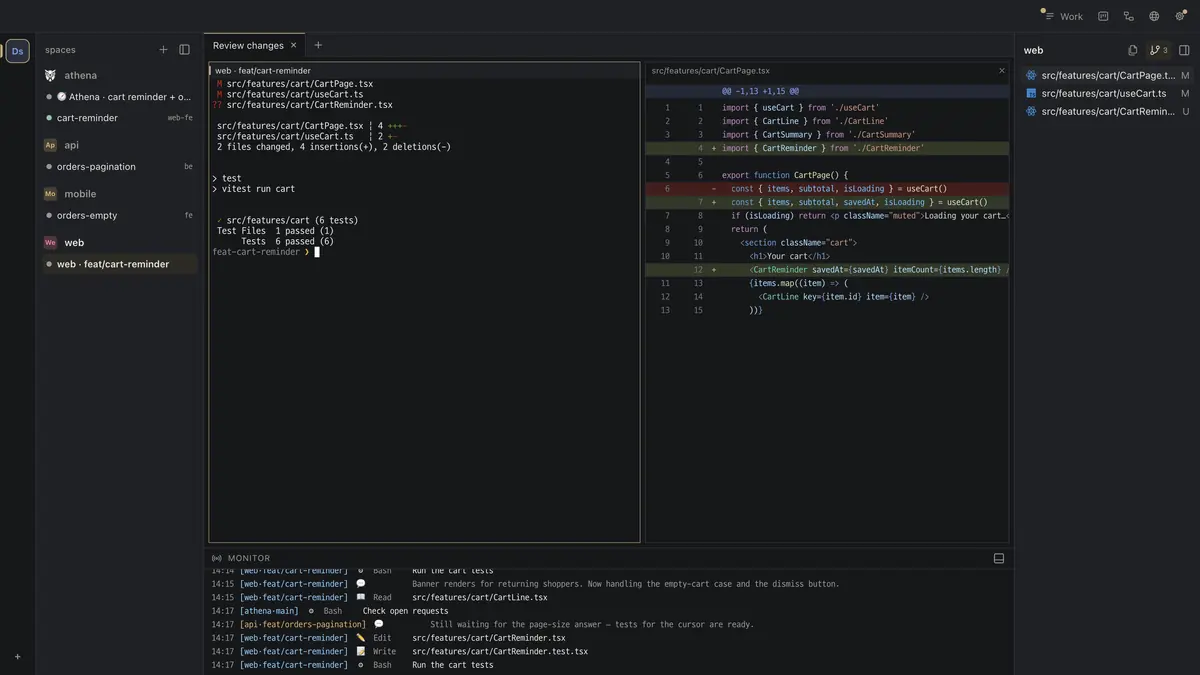
智能体在打开 draft 拉取请求前会运行测试和检查。在右侧 Explorer 中打开 [变更] 并点击文件,即可在终端旁阅读 diff。
合并
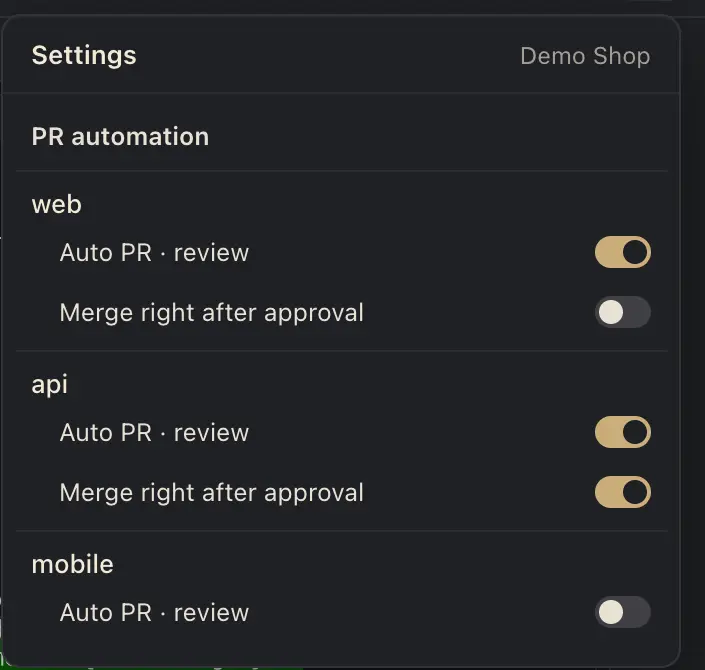
在开启 PR 自动合并的仓库中,拉取请求会自动审查并修正。若开启“合并前确认”,合并会等待你点击。其他仓库照常在 GitHub 上合并。
保留经验
合并后,学习审查会提出笔记建议。打开待办页面(⌘2),在 [学习] 中挑选要保留的内容。该仓库的下一项任务会读取这些笔记。待办页面目前只有韩语。
应用各部分
各功能的位置。
- 工作区
- 左侧列表中每个仓库对应一个工作区,里面有分支和智能体。中间是标签页和拆分的 pane,每个 pane 一个智能体。按 ⌘1 回到这里。
- 智能体监视器
- 位于窗口底部,只显示正在工作的智能体,可用 ⌄ 收起。
- 工作
- 标签栏右上角。等你处理的问题、进行中的工作,以及最近 24 小时完成的工作。
- 待办页面(⌘2)
- 在默认浏览器中打开:问题、QA、学习、指标和归档。目前只有韩语。
- pane 详情
- 智能体 pane 标题栏右侧的图标。显示计划、进度、阻塞、token 和拉取请求,按 Esc 关闭。
- Explorer
- 右侧。当前工作区的 [文件] 和 [变更],有改动的文件以 diff 打开。
- 侧边浏览器
- 右侧抽屉(⌘⇧B),用于打开计划、决策控制台和本地测试页面。登录信息与常用浏览器分开保存。
- 菜单栏
- Mac 菜单栏里的猫头鹰。红点表示有待回答的问题或受阻的计划,点击可查看每个智能体的状态。
设置
调整 Athena Studio 的设置。
- PR 自动合并
- 标签栏最右侧的 ⚙。每个仓库一个开关,下方是“合并前确认”。在你开启前一直是关闭的。
- 语言
- “显示 → 语言”。应用和智能体会一起切换,包括回复、计划、问题和提交信息。
- 通知
- 点击菜单栏的猫头鹰 → “暂停通知”,可暂停 1 小时或到次日早上 9 点。
- 包
- 标签栏左侧的包名称(⌘⇧P):切换、新建、导入或导出。其他包的智能体会继续工作,导出时还可以包含智能体对话和未完成的分支。
- 仓库名称和图片
- 在左侧列表中右键点击仓库。名称和图片保存在包中,团队成员也能看到。
快捷键
键盘快捷键
在终端里也能像在 Mac 上一样编辑一行文字。
| 工作区和 pane | |
|---|---|
| ⌘1 | 工作区与终端 |
| ⌘2 | 打开待办 |
| ⌘T | 新建标签页 |
| ⌘⇧T | 新建工作区 |
| ⌘D | 向右拆分 |
| ⌘⇧D | 向下拆分 |
| ⌘⌥ ←→↑↓ | 在 pane 之间移动 |
| ⌘W | 关闭 pane |
| ⌘⌥W | 关闭标签页 |
| ⌘⇧[ ⌘⇧] | 上一个 / 下一个标签页 |
| ⌘⇧↑ ⌘⇧↓ | 上一个 / 下一个工作区 |
| 面板和包 | |
| ⌘B | 收起左侧列表 |
| ⌘⌥B | 收起右侧面板 |
| ⌘⇧B | 侧边浏览器 |
| ⌘⇧P | 切换包 |
| 在终端中输入 | |
| ⌘← ⌘→ | 跳到行首或行尾 |
| ⌘⌫ | 删除到行首 |
| ⇧↩ | 换行而不发送 |
| 应用 | |
| ⌘Q | 退出应用,智能体在后台继续运行 |
更新
让 Athena Studio 保持最新。
从 0.17.6 起,应用可以自行更新:打开设置(⚙),有新版本时在“应用更新”一行按“更新”。应用会下载、校验并重启。若中途失败,当前版本会继续运行,并显示简短原因。
还在用 0.15.8?该版本无法自行更新。请从下载页面获取一次新的 .dmg,把 Athena Studio 拖到“应用程序”中覆盖旧版本。包和工作内容会保留,之后即可在 ⚙ 中更新。
应用自带的 Athena 核心会在你打开新版本时更新,即使智能体正在工作也没关系。
数据与安全
哪些在你的 Mac 上运行,哪些会发往别处。
应用在你的电脑上运行。智能体仍会向其 AI 服务商发送请求,推送时代码会发到 GitHub。
故障排除
遇到问题时。
- pane 断开或没有反应
- “显示 → 重新连接工作窗口”。pane 和智能体保持不变。
- 重新连接也无效
- “显示 → 重启工作窗口守护进程”。这会关闭所有打开的 pane 及其智能体。
- 智能体好像卡住了
- 看看 [工作] 中是否有等你处理的问题,以及 pane 详情里是否有阻塞。
- 拉取请求没有打开
- 确认已安装并登录 gh CLI(
gh auth login),且仓库设置了 GitHub 远程。 - 提示缺少 Claude Code、Codex、git 或 Python
- 在终端中安装并登录(git 和 Python 用
xcode-select --install),然后重新打开 Athena Studio。 - 还是不行
- “显示 → 重置工作室”会删除所有包和 pane 并重启应用,仓库文件夹会保留。请先反馈问题,最后再使用。
日志位于 ~/Library/Application Support/Athena Studio(daemon.log、board.log、pack.log)。反馈问题时请附上。
FAQ
常见问题
哪些 Mac 可以用?
macOS 13 Ventura 及以上的 Apple Silicon 或 Intel Mac 都可以使用,免费下载。
要花钱吗?
Athena Studio 可以免费下载和使用。智能体使用你自己的 Claude Code 或 Codex 套餐运行,用量照常由该服务商计费。
必须要有 Claude Code 或 Codex 吗?
是的,你的 Mac 上至少要登录其中一个。智能体用哪个都能运行。PR 自动审查使用 Claude Code;如果还有 Codex,会多一个来自不同模型的审查者。
智能体会自己合并代码吗?
只有在你开启时才会。自动合并默认关闭,按仓库设置,你也可以在每次合并前保留最后一次点击。
关闭应用后,智能体还会继续工作吗?
会。终端和智能体在后台继续运行。即使退出了应用,重新打开后也会回到同样的标签页和布局。
可以用于多家公司或多个项目吗?
可以。为每个创建一个包:包含其仓库、智能体和规则。切换包不会中断另一个包里的工作,你还可以导出包与团队共享。
支持 Windows 或 Linux 吗?
目前 Athena Studio 只有 Mac 版。
发现问题或有建议?
请在 GitHub 提交 issue,可选择错误报告或功能建议模板。