 Athena Studio
문서
Athena Studio 사용 안내
앱을 설치하고, 첫 팩을 만들고, 첫 작업을 끝내기까지. 그 아래는 필요할 때 찾아보는 참고 자료입니다.
설치 전에
먼저 확인할 것
Athena Studio는 내 맥에서 돌고, 이미 쓰는 코딩 에이전트를 움직입니다.
- macOSmacOS 13 Ventura 이상
- AI 에이전트Claude Code 또는 Codex에 내 계정으로 로그인해 두십시오.
- git · Python 3없으면 처음 켤 때 macOS가 설치를 띄워 줍니다. 미리 설치하려면 터미널에서
xcode-select --install - Node.jsAthena의 스크립트가 씁니다
- GitHub내 레포에 접근할 수 있어야 합니다. PR 올리기와 자동 리뷰에는 gh CLI가 필요합니다.
설치하고 열기
Athena Studio 설치
- 다운로드 페이지에서 내 맥의 칩에 맞는 .dmg를 받습니다.
- 받은 파일을 열고 Athena Studio를 응용 프로그램 폴더로 끌어다 놓습니다.
- Athena Studio를 엽니다. Apple의 서명 · 공증을 받아서 보안 경고 없이 열립니다. git이나 Python 3가 없으면 macOS가 Apple Command Line Tools 설치를 띄워 줍니다.
- 처음 켜면 시작 화면에 [새 팩 만들기]와 [팩 가져오기]가 있습니다. 팩은 회사나 프로젝트 하나의 레포 · 에이전트 · 규칙 묶음입니다.
첫 설정
첫 설정: 레포를 익히는 Athena
팩을 만들면 Athena가 설정을 대신 합니다. 코드는 읽기만 합니다.
Athena가 하는 일, 단계별로
- 내 맥에서 레포를 찾고, 레포마다 종류(프런트엔드 · 백엔드)와 운영 브랜치, PR 기준 브랜치를 추측합니다.
- 어떤 레포를 넣을지, 회사 이름, 에이전트 이름, 자동 리뷰를 켤 레포를 나에게 확인받습니다. 틀린 추측은 이때 고칩니다.
- 레포마다 에이전트를 만들고 규칙, 구조 노트, 주의할 점 노트, 점검 스크립트를 붙입니다.
- 레포마다 운영 브랜치를 읽고 에이전트가 맡을 일, 꼭 지킬 규칙, 언어 · 타입 상태, 짧은 서비스 개요를 채웁니다. 어떤 요청을 어느 레포로 보낼지 정하는 라우팅 표는 Athena가 씁니다.
- 앱 화면마다 QA 점검 초안을 씁니다.
- 점검을 한 번 돌리고 코드 기준점을 잡아 둡니다. 그래서 다음 업데이트 때는 바뀐 부분만 손댑니다.
- 원하면 서비스마다 구조, 화면 지도, 요청 흐름 다이어그램을 그립니다.
팀에서 받은 팩이 있다면 [파일 → 팩 가져오기…]에서 압축 파일 · 팩 폴더 · git 레포를 고르십시오.
첫 작업
요청 하나가 머지되기까지
아래 데모 프로젝트는 web · api · mobile 레포가 있는 작은 가게입니다. 내 레포도 똑같이 흘러갑니다.
Athena에게 요청
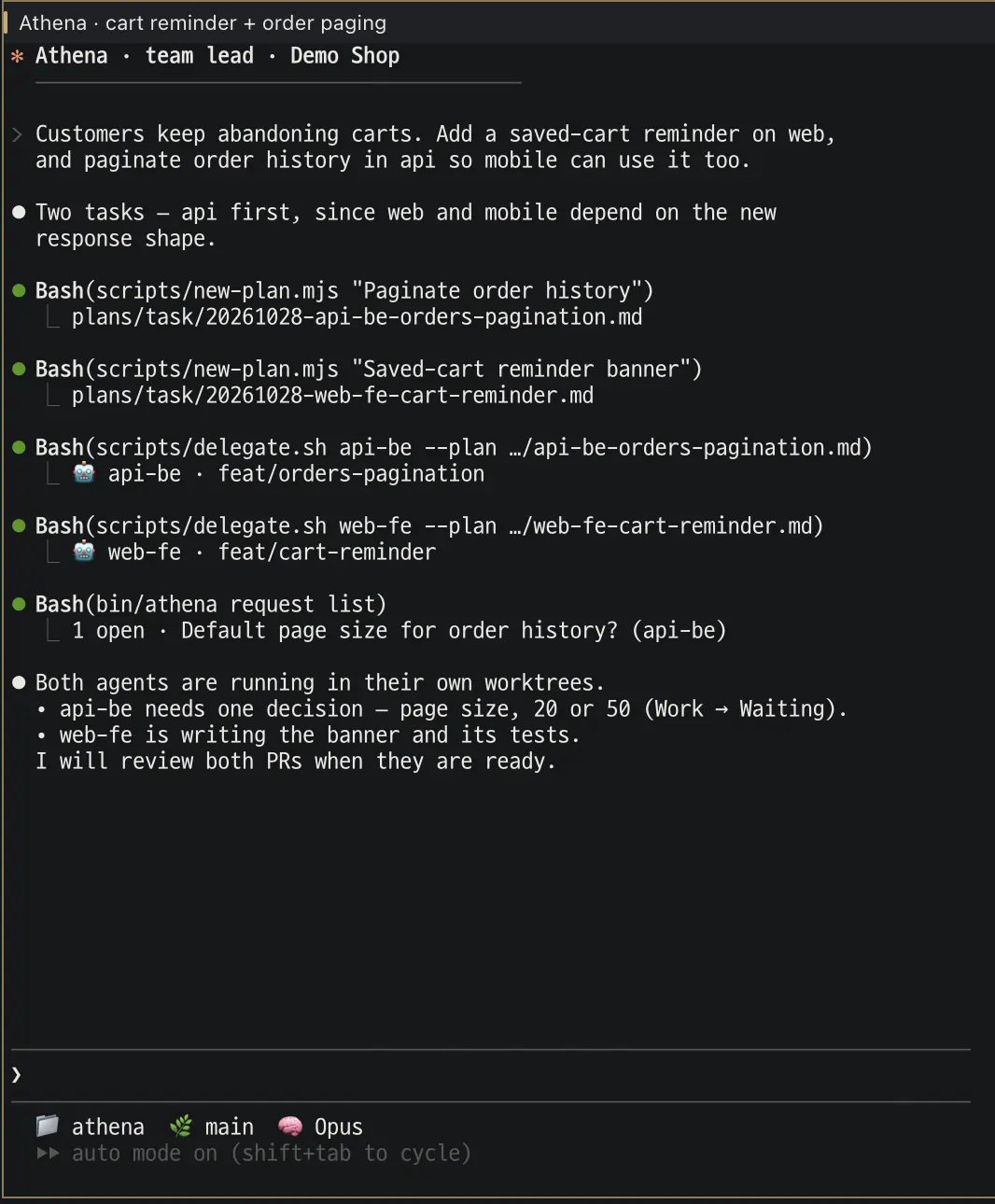
athena 작업 공간에 바꾸고 싶은 내용과 관련 레포를 씁니다. 평소 말투로 쓰면 됩니다.
장바구니에 담고 구매하지 않는 손님이 많아. web에 저장한 장바구니를 알려 주는 배너를 넣고, mobile에서도 쓸 수 있게 api의 주문 내역을 페이지로 나눠 줘.
계획 확인
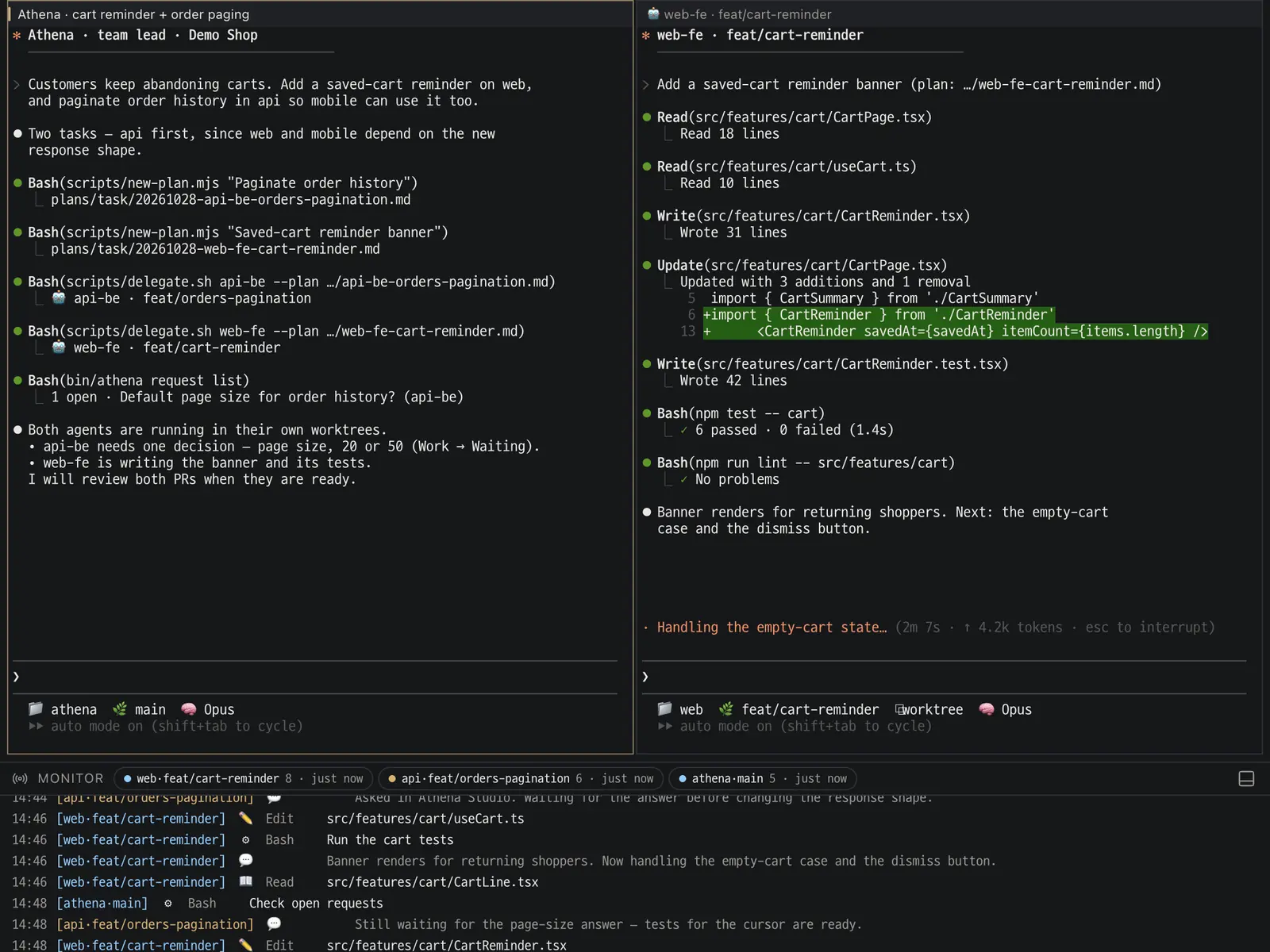
Athena가 레포마다 계획서를 쓰고 그 레포의 에이전트에게 맡깁니다. 에이전트는 새 pane에서 자기 브랜치로 일합니다. 계획에 고를 게 여러 개면 Athena가 옆 브라우저에 결정 콘솔을 열어 줍니다.
질문에 답하기
에이전트가 결정을 기다리면 오른쪽 위 [작업]에 점이 뜨고, 질문은 [나를 기다리는 것]에 있습니다. 눌러서 답을 고르고, 필요하면 메모를 붙여 보냅니다. 메뉴 막대 부엉이에도 빨간 점이 뜹니다.
![api 에이전트의 질문: 주문 내역 기본 페이지 크기, 20(추천) 또는 50, 그리고 [답 보내기] 버튼.](/assets/shots/answer-modal.webp)
진행 보기
창 아래 에이전트 모니터에 에이전트마다 읽고 고치고 실행한 것이 올라옵니다. 에이전트 하나의 계획 · 막힌 것 · PR은 그 pane 머리 줄에서 상세를 열어 봅니다.
바뀐 코드 확인
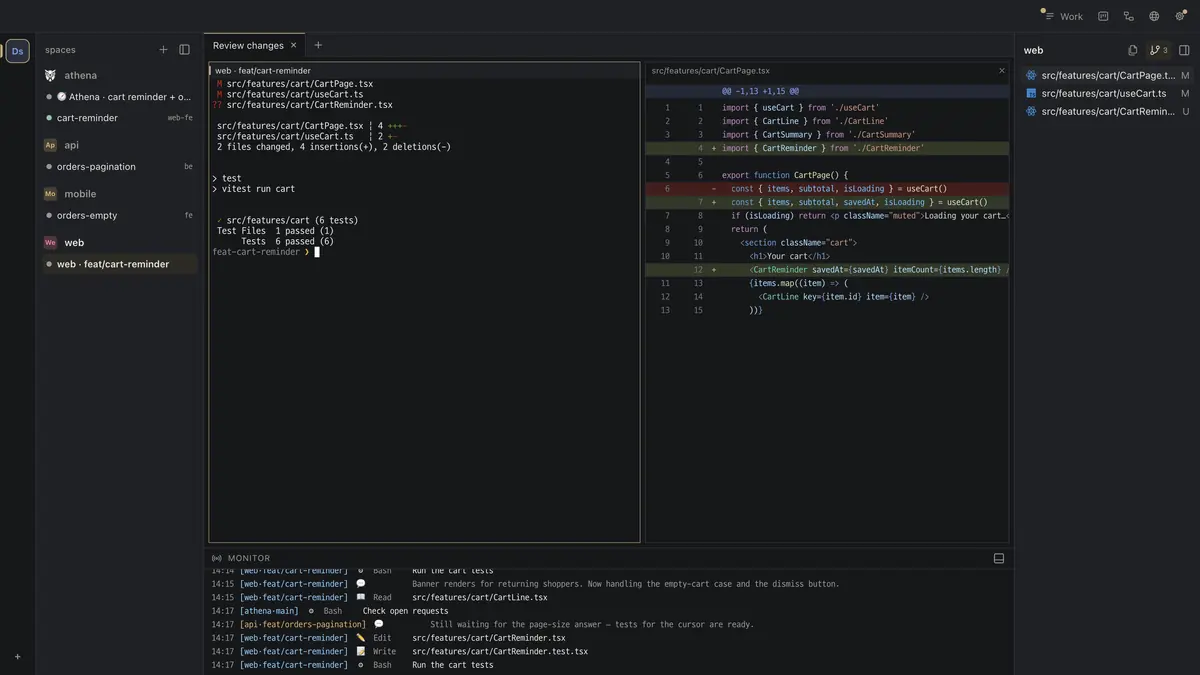
에이전트는 draft PR을 열기 전에 테스트와 검사를 돌립니다. 오른쪽 Explorer에서 [변경]을 열고 파일을 누르면 터미널 옆에서 diff를 읽을 수 있습니다.
머지
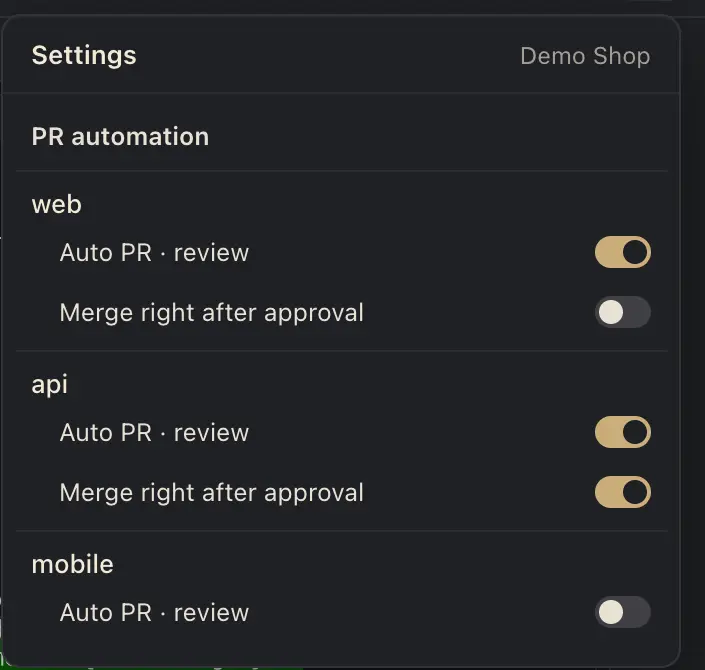
PR 자동 머지를 켠 레포에서는 PR을 자동으로 리뷰하고 고칩니다. [머지 전에 확인 받기]를 켜 두면 머지는 내 클릭을 기다립니다. 다른 레포는 평소처럼 GitHub에서 머지합니다.
배운 것 남기기
머지가 끝나면 학습 리뷰가 노트를 제안합니다. 일감(⌘2)을 열고 [학습]에서 남길 것을 고릅니다. 그 레포의 다음 작업이 이 노트를 읽습니다.
앱 둘러보기
어디에 무엇이 있는지
- 작업 공간
- 왼쪽 목록에 레포마다 작업 공간이 하나씩 있고, 그 안에 브랜치와 에이전트가 있습니다. 가운데는 탭과 분할 pane이고 pane마다 에이전트 하나입니다. ⌘1로 이 화면에 돌아옵니다.
- 에이전트 모니터
- 창 맨 아래. 지금 일하는 에이전트만 보여 줍니다. ⌄로 접을 수 있습니다.
- 작업
- 탭 줄 오른쪽 위. 나를 기다리는 질문, 진행 중인 일, 최근 24시간 안에 끝난 일.
- 일감(⌘2)
- 기본 브라우저로 열립니다. 이슈 · QA · 학습 · 지표 · 보관함. 지금은 한국어만 있습니다.
- pane 상세
- 에이전트 pane 머리 줄 오른쪽 아이콘. 계획 · 진행 · 막힌 것 · 토큰 · PR. Esc로 닫습니다.
- Explorer
- 오른쪽. 지금 작업 공간의 [파일]과 [변경]. 바뀐 파일은 diff로 열립니다.
- 옆 브라우저
- 오른쪽 서랍(⌘⇧B). 계획서 · 결정 콘솔 · 로컬 테스트 화면을 엽니다. 로그인은 평소 브라우저와 따로입니다.
- 메뉴 막대
- 맥 메뉴 막대의 부엉이. 빨간 점은 열린 질문이나 막힌 계획이 있다는 뜻입니다. 누르면 에이전트마다 상태가 보입니다.
설정
Athena Studio 설정 바꾸기
- PR 자동 머지
- 탭 줄 맨 오른쪽 ⚙. 레포마다 스위치가 있고, 그 아래에 [머지 전에 확인 받기]가 있습니다. 켜기 전까지는 꺼져 있습니다.
- 언어
- [보기 → 언어]. 앱과 에이전트가 같이 바뀝니다. 답 · 계획서 · 이슈 · 커밋 메시지까지.
- 알림
- 메뉴 막대 부엉이 → [알림 일시 중지]. 1시간 또는 다음 날 아침 9시까지.
- 팩
- 탭 줄 왼쪽의 팩 이름(⌘⇧P). 바꾸기 · 만들기 · 가져오기 · 내보내기. 다른 팩의 에이전트는 계속 일하고, 내보낼 때 에이전트 대화와 끝나지 않은 브랜치까지 담을 수 있습니다.
- 레포 이름 · 이미지
- 왼쪽 목록에서 레포를 우클릭합니다. 이름과 이미지는 팩에 저장돼서 팀도 같이 봅니다.
단축키
단축키
터미널에서도 맥처럼 줄을 편집합니다.
| 작업 공간 · pane | |
|---|---|
| ⌘1 | 작업 공간 · 터미널 |
| ⌘2 | 일감 열기 |
| ⌘T | 새 탭 |
| ⌘⇧T | 새 작업 공간 |
| ⌘D | 오른쪽으로 나누기 |
| ⌘⇧D | 아래로 나누기 |
| ⌘⌥ ←→↑↓ | pane 사이 이동 |
| ⌘W | pane 닫기 |
| ⌘⌥W | 탭 닫기 |
| ⌘⇧[ ⌘⇧] | 이전 · 다음 탭 |
| ⌘⇧↑ ⌘⇧↓ | 이전 · 다음 작업 공간 |
| 칸 · 팩 | |
| ⌘B | 왼쪽 목록 접기 |
| ⌘⌥B | 오른쪽 칸 접기 |
| ⌘⇧B | 옆 브라우저 |
| ⌘⇧P | 팩 바꾸기 |
| 터미널 입력 | |
| ⌘← ⌘→ | 줄 처음 · 줄 끝으로 |
| ⌘⌫ | 줄 처음까지 지우기 |
| ⇧↩ | 보내지 않고 줄 바꾸기 |
| 앱 | |
| ⌘Q | 앱 끄기(에이전트는 뒤에서 계속 일합니다) |
업데이트
Athena Studio를 최신으로
0.17.6부터는 앱이 스스로 업데이트됩니다. 설정(⚙)을 열고 새 버전이 나와 있으면 [앱 업데이트] 줄의 [업데이트]를 누릅니다. 앱이 새 버전을 받아 확인하고 다시 켭니다. 중간에 실패하면 지금 버전이 그대로 돌고 짧은 이유가 보입니다.
아직 0.15.8이라면 그 버전은 스스로 업데이트하지 못합니다. 다운로드 페이지에서 새 .dmg를 한 번만 받아 Athena Studio를 응용 프로그램 폴더에 덮어씁니다. 팩과 작업은 그대로 남고, 그다음부터는 ⚙에서 업데이트하면 됩니다.
앱에 들어 있는 Athena 코어는 새 버전을 열 때 업데이트됩니다. 에이전트가 일하는 중이어도 됩니다.
데이터와 보안
맥에서 도는 것과 밖으로 나가는 것
앱은 내 컴퓨터에서 돌아갑니다. 에이전트는 여전히 자기 AI 제공자에게 요청을 보내고, 코드는 푸시할 때 GitHub로 갑니다.
문제 해결
문제가 생기면
- pane이 끊겼거나 반응이 없을 때
- [보기 → 작업 창 다시 붙기]. pane과 에이전트는 그대로입니다.
- 다시 붙여도 안 될 때
- [보기 → 작업 창 데몬 다시 띄우기]. 열린 pane과 에이전트가 모두 닫힙니다.
- 에이전트가 멈춘 것 같을 때
- [작업]에 나를 기다리는 질문이 있는지, pane 상세에 막힌 것이 있는지 봅니다.
- PR이 안 열릴 때
- gh CLI가 설치 · 로그인돼 있는지(
gh auth login), 레포에 GitHub 원격이 있는지 봅니다. - Claude Code · Codex · git · Python이 없다고 할 때
- 터미널에서 설치하고 로그인한 뒤(git · Python은
xcode-select --install) Athena Studio를 다시 엽니다. - 그래도 안 될 때
- [보기 → 스튜디오 초기화]는 모든 팩과 pane을 지우고 앱을 다시 켭니다. 레포 폴더는 그대로입니다. 문제를 신고한 뒤 마지막에 쓰십시오.
로그는 ~/Library/Application Support/Athena Studio 에 있습니다(daemon.log · board.log · pack.log). 문제를 신고할 때 붙여 주십시오.
FAQ
자주 묻는 질문
쓸 수 있는 맥
macOS 13 Ventura 이상이면 Apple Silicon · Intel 맥 모두 됩니다. 다운로드는 무료입니다.
가격
Athena Studio는 무료로 받아서 쓸 수 있습니다. 에이전트는 내 Claude Code나 Codex 요금제로 돌아서, 사용량은 평소처럼 그 회사가 청구합니다.
Claude Code나 Codex 필수 여부
네, 둘 중 하나 이상이 내 맥에 로그인돼 있어야 합니다. 에이전트는 어느 쪽으로도 돌아갑니다. PR 자동 리뷰는 Claude Code를 쓰고, Codex도 있으면 다른 모델의 리뷰어가 하나 더 붙습니다.
에이전트의 자동 머지 여부
내가 켰을 때만입니다. 자동 머지는 기본으로 꺼져 있고 레포마다 정합니다. 머지마다 마지막 클릭을 내가 하도록 둘 수도 있습니다.
앱을 닫은 뒤의 에이전트
네. 앱을 꺼도 터미널과 에이전트는 뒤에서 계속 돌아갑니다. 다시 열면 같은 탭 · 같은 배치로 돌아옵니다.
여러 회사 · 프로젝트에서 쓰기
네. 회사마다 레포 · 에이전트 · 규칙을 담은 팩을 만듭니다. 팩을 바꿔도 다른 팩의 일은 멈추지 않고, 팩을 내보내 팀과 나눌 수 있습니다.
윈도우 · 리눅스 지원
지금은 맥 앱만 있습니다.
버그 신고와 제안
GitHub에 이슈를 남겨 주십시오. 버그 신고나 기능 제안 양식을 고르면 됩니다.