 Athena Studio
ドキュメント
Athena Studio の使い方
アプリのインストール、最初のパック作成、最初の作業まで。その下は必要なときに見る参考資料です。
インストールの前に
まず確認してください。
Athena Studio は Mac 上で動き、いつも使っているコーディングエージェントを動かします。
- macOSmacOS 13 Ventura 以降
- AI エージェントClaude Code または Codex に、ご自身のアカウントでサインインしてください。
- git と Python 3ない場合は、最初の起動時に macOS がインストールを案内します。事前に入れるにはターミナルで
xcode-select --install - Node.jsAthena のスクリプトが使います
- GitHubリポジトリへのアクセス。プルリクエストと自動レビューには gh CLI が必要です。
インストールして開く
Athena Studio をインストールします。
- ダウンロードページから、Mac のチップに合った .dmg を入手します。
- ダウンロードしたファイルを開き、Athena Studio をアプリケーションへドラッグします。
- Athena Studio を開きます。Apple の署名・公証済みなので、セキュリティ警告なしで開きます。git や Python 3 がなければ、macOS が Apple の Command Line Tools のインストールを案内します。
- 初回起動時のスタート画面に「新しいパック」と「パックを取り込む」があります。パックは、ひとつの会社やプロジェクトのリポジトリ・エージェント・ルールのまとまりです。
初回設定
初回設定: Athena がリポジトリを把握します
パックを作ると、Athena が設定を代わりに進めます。コードは読むだけです。
Athena がすること(手順ごと)
- Mac 上のリポジトリを見つけ、それぞれの種類(フロントエンドかバックエンドか)、本番ブランチ、PR のベースを推定します。
- どのリポジトリを入れるか、会社名、エージェント名、自動レビューをどこで有効にするかを確認します。推定の誤りもここで直します。
- リポジトリごとにエージェントを作り、ルール・構成メモ・注意点ノート・チェックスクリプトを用意します。
- 各リポジトリの本番ブランチを読み、エージェントの担当範囲、必ず守るルール、言語と型の状況、短いサービス概要を書き込みます。どの依頼をどのリポジトリに送るかを決めるルーティング表は Athena が書きます。
- アプリの画面ごとに QA チェックの下書きを作ります。
- チェックを一度実行し、コードの基準を記録します。以後の更新では変わった部分だけを扱います。
- 必要ならサービスごとに構成図・画面マップ・リクエストの流れの図を描きます。
チームから受け取ったパックがあれば、[ファイル → パックを取り込む…] でアーカイブ・パックフォルダ・git リポジトリを選びます。
最初の作業
ひとつの依頼がマージされるまで。
以下のデモプロジェクトは、web・api・mobile のリポジトリを持つ小さなショップです。自分のリポジトリでも同じ流れです。
Athena に頼む
athena ワークスペースに、変えたい内容と関係するリポジトリを書きます。普段の言葉で大丈夫です。
カートの放棄が多い。web に保存済みカートのリマインダーを追加して、mobile でも使えるように api の注文履歴をページ分割して。
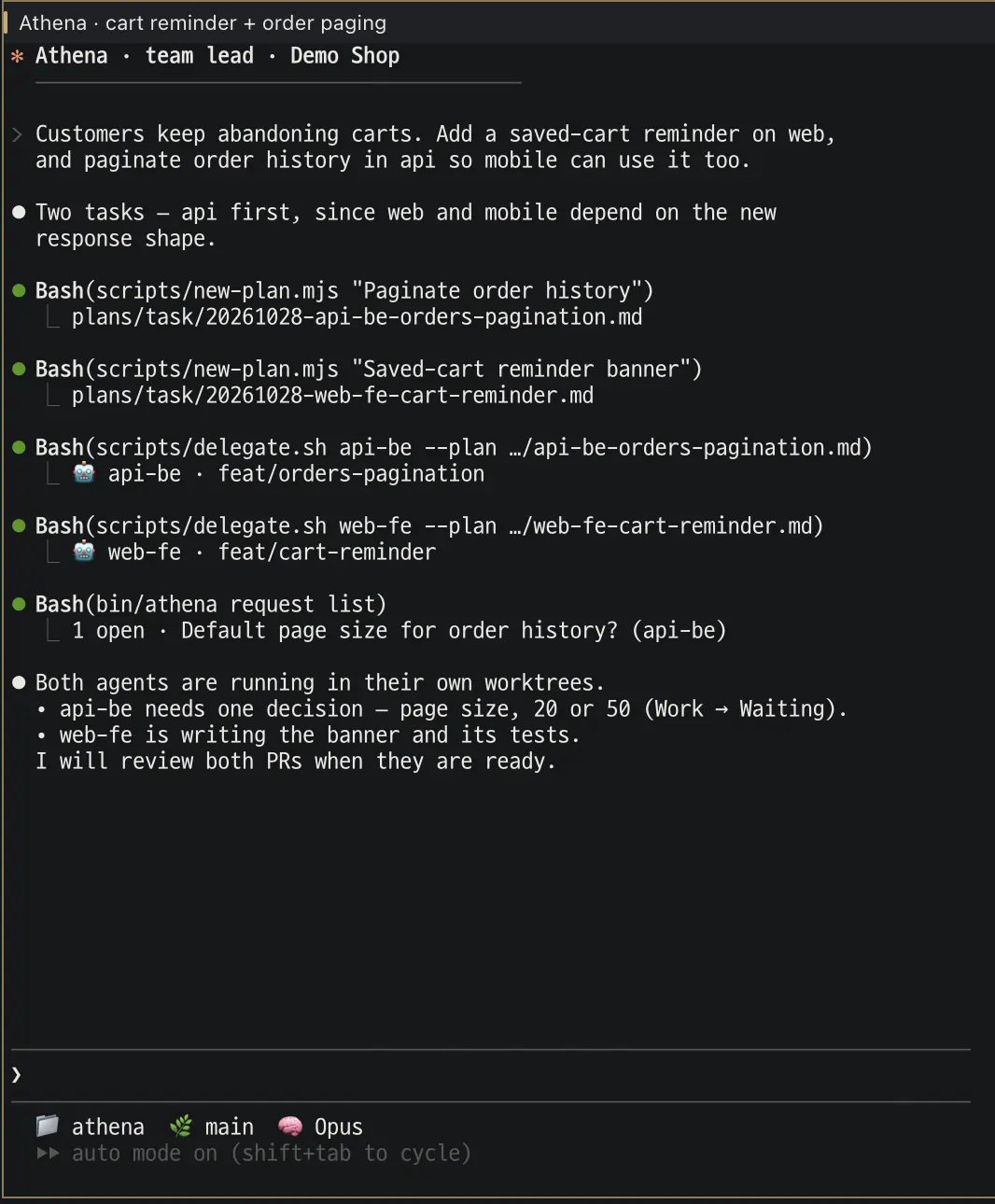
計画を確認
Athena がリポジトリごとに計画書を書き、そのリポジトリのエージェントに任せます。エージェントは新しい pane で専用ブランチを使って作業します。選択肢が多い計画では、Athena がサイドブラウザに決定コンソールを開きます。
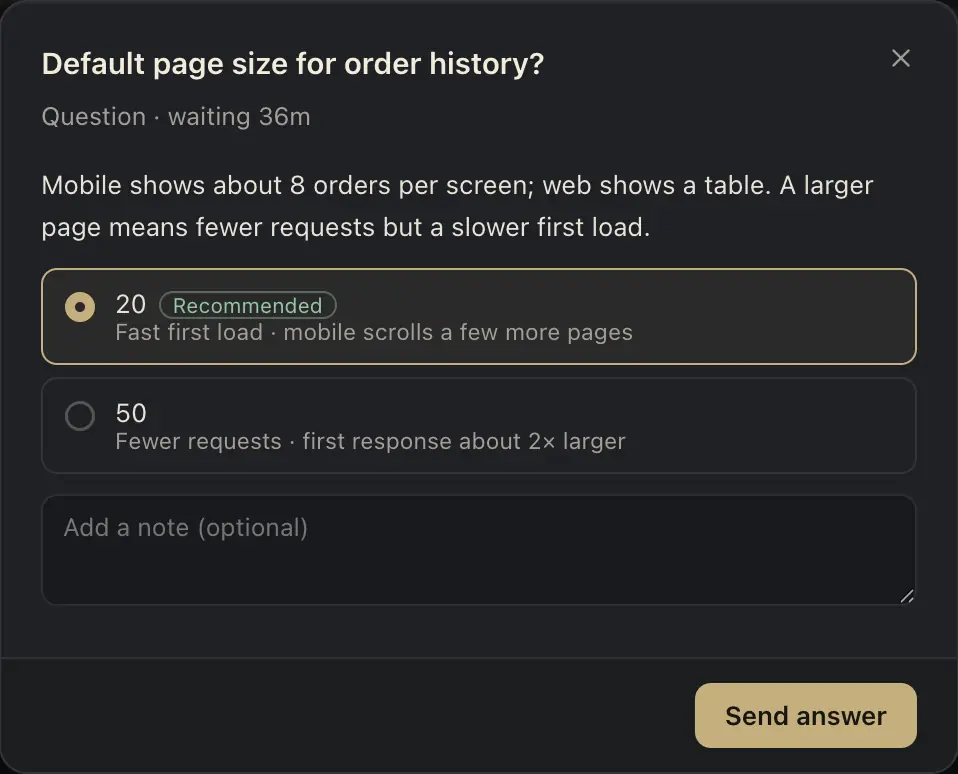
質問に答える
エージェントが判断を待っていると、右上の [作業] に点が付き、質問は [あなた待ち] に入ります。クリックして答えを選び、必要ならメモを添えて送ります。メニューバーのフクロウにも赤い点が付きます。
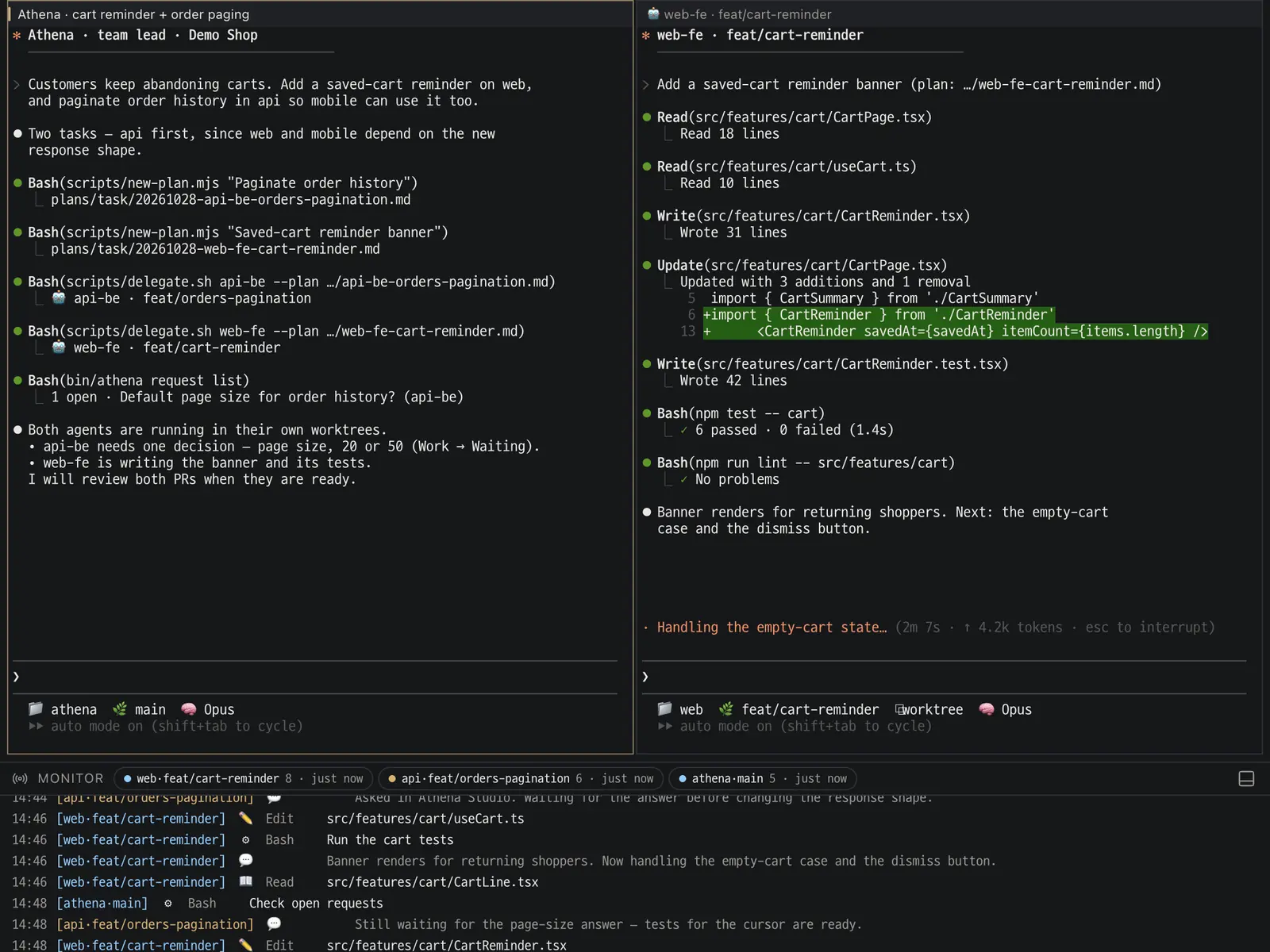
進み具合を見る
ウィンドウ下部のエージェントモニターに、各エージェントが読んだもの・編集したもの・実行したものが流れます。1 つのエージェントの計画・ブロッカー・プルリクエストは、その pane のタイトルバーから詳細を開いて確認します。
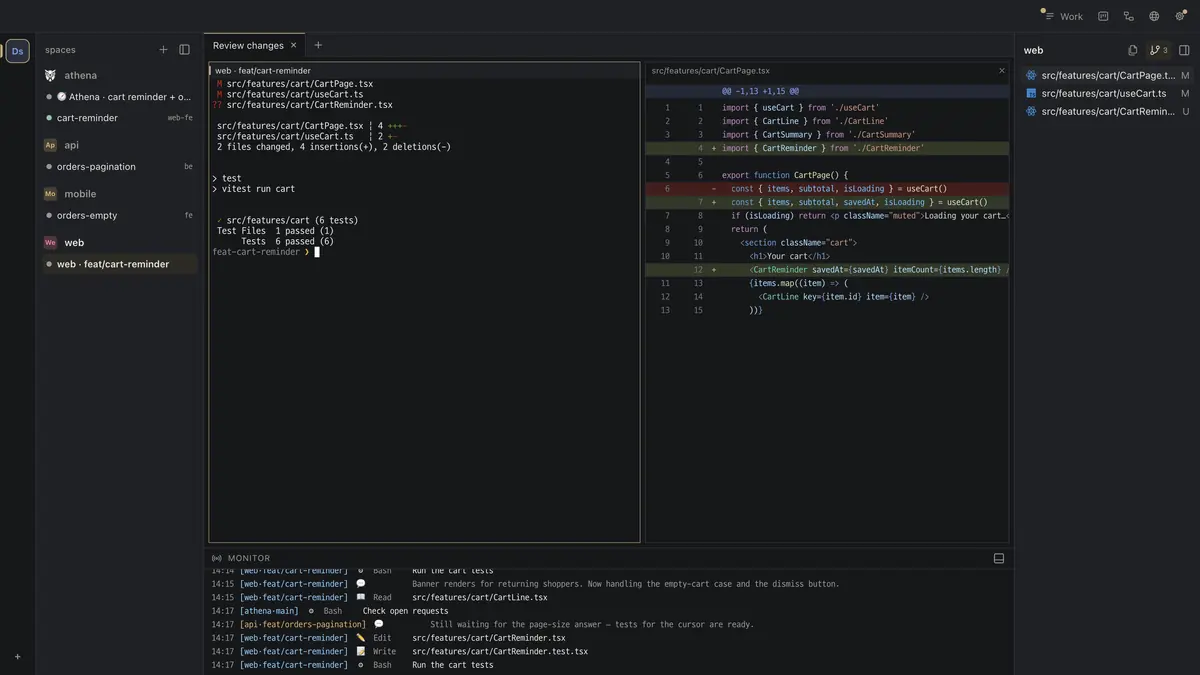
変更を確認
エージェントは draft プルリクエストを開く前にテストとチェックを実行します。右側の Explorer で [変更] を開き、ファイルをクリックすると、ターミナルの横で diff を読めます。
マージ
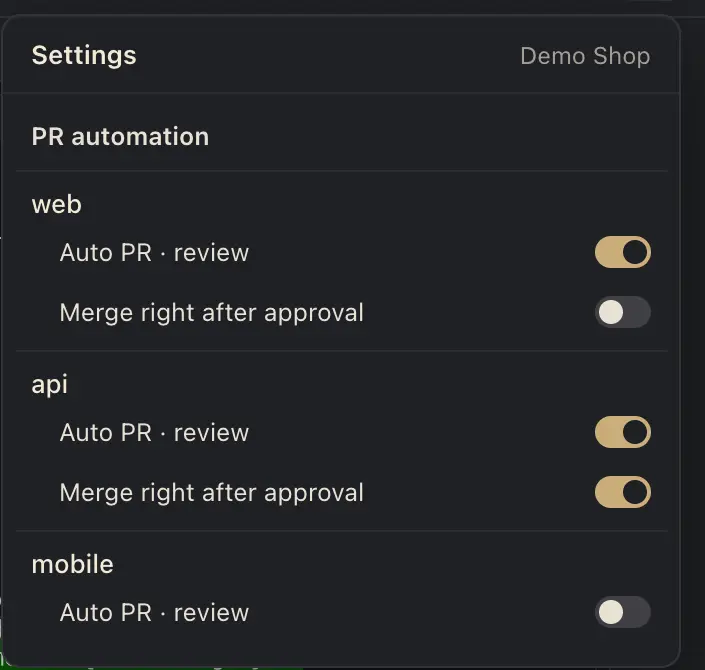
PR 自動マージを有効にしたリポジトリでは、プルリクエストが自動でレビュー・修正されます。[マージ前に確認] をオンにしていれば、マージはあなたのクリックを待ちます。ほかのリポジトリでは、いつもどおり GitHub でマージします。
学んだことを残す
マージ後、学習レビューがノートを提案します。作業リスト(⌘2)を開き、[学習] で残すものを選びます。そのリポジトリの次の作業がこのノートを読みます。作業リストは今のところ韓国語のみです。
アプリの各部
どこに何があるか。
- ワークスペース
- 左のリストにはリポジトリごとのワークスペースがあり、その中にブランチとエージェントがあります。中央はタブと分割 pane で、pane ごとにエージェントが 1 つです。⌘1 でこの画面に戻ります。
- エージェントモニター
- ウィンドウの一番下。いま作業中のエージェントだけを表示します。⌄ で折りたためます。
- 作業
- タブバーの右上。あなた待ちの質問、進行中の作業、直近 24 時間に終わった作業。
- 作業リスト(⌘2)
- 既定のブラウザで開きます。課題・QA・学習・指標・アーカイブ。今のところ韓国語のみです。
- pane の詳細
- エージェント pane のタイトルバー右のアイコン。計画・進捗・ブロッカー・トークン・プルリクエスト。Esc で閉じます。
- Explorer
- 右側。現在のワークスペースの [ファイル] と [変更]。変更されたファイルは diff で開きます。
- サイドブラウザ
- 右側の引き出し(⌘⇧B)。計画書・決定コンソール・ローカルのテスト画面を開きます。ログインは普段のブラウザとは別です。
- メニューバー
- Mac のメニューバーのフクロウ。赤い点は未回答の質問か止まっている計画があるという意味です。クリックすると各エージェントの状態が見られます。
設定
Athena Studio の設定を変える。
- PR 自動マージ
- タブバー右端の ⚙。リポジトリごとにスイッチがあり、その下に [マージ前に確認] があります。オンにするまではオフです。
- 言語
- [表示 → 言語]。アプリとエージェントが一緒に切り替わります。返答・計画書・課題・コミットメッセージまで。
- 通知
- メニューバーのフクロウ → [通知を一時停止]。1 時間、または翌朝 9 時まで。
- パック
- タブバー左のパック名(⌘⇧P)。切り替え・作成・取り込み・書き出し。ほかのパックのエージェントは作業を続け、書き出しにはエージェントの会話や未完了のブランチも含められます。
- リポジトリ名と画像
- 左のリストでリポジトリを右クリックします。名前と画像はパックに保存されるので、チームにも表示されます。
ショートカット
キーボードショートカット
ターミナルでも Mac らしい行編集ができます。
| ワークスペースと pane | |
|---|---|
| ⌘1 | ワークスペースとターミナル |
| ⌘2 | 作業リストを開く |
| ⌘T | 新しいタブ |
| ⌘⇧T | 新しいワークスペース |
| ⌘D | 右に分割 |
| ⌘⇧D | 下に分割 |
| ⌘⌥ ←→↑↓ | pane 間を移動 |
| ⌘W | pane を閉じる |
| ⌘⌥W | タブを閉じる |
| ⌘⇧[ ⌘⇧] | 前・次のタブ |
| ⌘⇧↑ ⌘⇧↓ | 前・次のワークスペース |
| パネルとパック | |
| ⌘B | 左のリストを折りたたむ |
| ⌘⌥B | 右のパネルを折りたたむ |
| ⌘⇧B | サイドブラウザ |
| ⌘⇧P | パックを切り替え |
| ターミナルでの入力 | |
| ⌘← ⌘→ | 行頭・行末へ |
| ⌘⌫ | 行頭まで削除 |
| ⇧↩ | 送信せずに改行 |
| アプリ | |
| ⌘Q | アプリを終了。エージェントはバックグラウンドで動き続けます |
アップデート
Athena Studio を最新に保つ。
0.17.6 からはアプリが自分でアップデートします。設定(⚙)を開き、新しいバージョンが出ていれば「アプリのアップデート」行の「アップデート」を押します。アプリがダウンロード・検証して再起動します。途中で失敗しても今のバージョンがそのまま動き、短い理由が表示されます。
まだ 0.15.8 の場合、そのバージョンは自分でアップデートできません。ダウンロードページから新しい .dmg を一度だけ入手し、Athena Studio をアプリケーションフォルダに上書きします。パックと作業はそのまま残り、以後は ⚙ からアップデートできます。
アプリに含まれる Athena コアは、新しいバージョンを開いたときに更新されます。エージェントが作業中でも構いません。
データとセキュリティ
Mac で動くものと、外に送られるもの。
アプリはあなたのコンピューターで動きます。エージェントは AI の提供元にリクエストを送り、コードはプッシュ時に GitHub へ送られます。
トラブルシューティング
問題が起きたら。
- pane が切れた、または反応しない
- [表示 → 作業ウィンドウに再接続]。pane とエージェントはそのままです。
- 再接続しても直らない
- [表示 → 作業ウィンドウのデーモンを再起動]。開いている pane とエージェントはすべて閉じます。
- エージェントが止まっているようだ
- [作業] にあなた待ちの質問がないか、pane の詳細にブロッカーがないか確認します。
- プルリクエストが開かない
- gh CLI がインストール・ログイン済みか(
gh auth login)、リポジトリに GitHub のリモートがあるか確認します。 - Claude Code・Codex・git・Python が見つからない
- ターミナルでインストールしてログインし(git・Python は
xcode-select --install)、Athena Studio を開き直します。 - それでも直らない
- [表示 → スタジオを初期化] はすべてのパックと pane を削除してアプリを再起動します。リポジトリのフォルダは残ります。問題を報告したうえで、最後の手段として使ってください。
ログは ~/Library/Application Support/Athena Studio にあります(daemon.log・board.log・pack.log)。問題を報告するときに添付してください。
FAQ
よくある質問
どの Mac で使えますか?
macOS 13 Ventura 以降なら、Apple Silicon・Intel のどちらの Mac でも使えます。ダウンロードは無料です。
料金はかかりますか?
Athena Studio は無料でダウンロードして使えます。エージェントはご自身の Claude Code または Codex のプランで動くので、利用料はこれまでどおりその提供元から請求されます。
Claude Code か Codex は必須ですか?
はい。少なくともどちらかに、お使いの Mac でサインインしている必要があります。エージェントはどちらでも動きます。PR 自動レビューは Claude Code を使い、Codex もあれば別のモデルのレビュアーが加わります。
エージェントが勝手にマージしますか?
オンにしたときだけです。自動マージは初期設定でオフ、リポジトリごとに設定します。マージのたびに最後のクリックをあなたが行うようにもできます。
アプリを閉じてもエージェントは動きますか?
はい。ターミナルとエージェントはバックグラウンドで動き続けます。アプリを終了したあとでも、開き直せば同じタブ、同じレイアウトに戻ります。
複数の会社やプロジェクトで使えますか?
はい。それぞれにパックを作ります。リポジトリ、エージェント、ルールをまとめたものです。パックを切り替えても別のパックの作業は止まらず、パックを書き出してチームと共有できます。
Windows や Linux は?
現在は Mac アプリのみです。
バグを見つけた、または提案がありますか?
GitHub で issue を作成してください。バグ報告か機能提案のテンプレートを選べます。